क्लिपबोर्ड से पेस्ट करें
इमेज पेस्ट करने के लिए Ctrl+V या ⌘+V दबाएं
इमेज यहां पेस्ट करें
या क्लिपबोर्ड एक्सेस करने के लिए क्लिक करें
0 इमेज सेव हुईं
क्लिपबोर्ड रूकी
अपनी पहली इमेज पेस्ट करें और डाउनलोड करें!
क्लिपबोर्ड से इमेज डाउनलोड करें: कॉपी की हुई इमेज तुरंत सेव करें
इमेज कॉपी करें, Ctrl+V दबाएं और PNG, JPEG या WebP में डाउनलोड करें। PasteDownload एक फ्री और प्राइवेट टूल है जो कॉपी की हुई इमेज, क्लिपबोर्ड की इमेज, स्क्रीनशॉट या ड्रैग की गई फाइल को बिना कोई ऐप इंस्टॉल किए सीधे आपके डिवाइस में सेव करता है। Paste and download image, बस इतना आसान।
PasteDownload क्या है?
PasteDownload (pastedownloadapp.com) एक फ्री ऑनलाइन टूल है जिससे आप clipboard se image download कर सकते हैं। कोई भी इमेज कॉपी करें, बॉक्स में पेस्ट करें और PNG, JPEG या WebP फाइल के रूप में डाउनलोड करें। यह पूरी तरह आपके ब्राउज़र में चलता है, इसलिए कुछ इंस्टॉल नहीं करना पड़ता और आपकी इमेज कभी अपलोड नहीं होती।
फीचर्स
इमेज तुरंत डाउनलोड करने के लिए PasteDownload क्यों चुनें
क्लिपबोर्ड की इमेज सेव करें और फॉर्मेट बदलें: सब कुछ आपके ब्राउज़र में, आपके डिवाइस से कुछ बाहर नहीं जाता।
क्लिपबोर्ड से पेस्ट
Ctrl+V या Cmd+V दबाकर कॉपी किए हुए स्क्रीनशॉट, फोटो और ग्राफिक्स को डाउनलोड होने वाली फाइल में बदलें।
फॉर्मेट कन्वर्जन
पेस्ट की गई इमेज को डिवाइस में सेव करने से पहले PNG, JPEG और WebP के बीच बदलें।
प्राइवेसी पहले
क्लिपबोर्ड की इमेज आपके ब्राउज़र में ही प्रोसेस होती हैं, इसलिए आपकी निजी फाइलें आपके डिवाइस पर ही रहती हैं।
ऑटो डाउनलोड
ऑटो-डाउनलोड चालू करें तो हर पेस्ट की गई इमेज तुरंत सेव हो जाती है। एक साथ कई इमेज के लिए बढ़िया।
ड्रैग और ड्रॉप
इमेज फाइल को पेस्ट एरिया में खींचकर छोड़ें और तुरंत प्रीव्यू व डाउनलोड के विकल्प पाएं।
स्टेप बाय स्टेप
क्लिपबोर्ड की इमेज को फाइल के रूप में सेव कैसे करें
चार स्टेप, करीब एक मिनट। नीचे के सभी स्क्रीनशॉट असली टूल और असली टेस्ट इमेज के हैं।
-
इमेज कॉपी करें
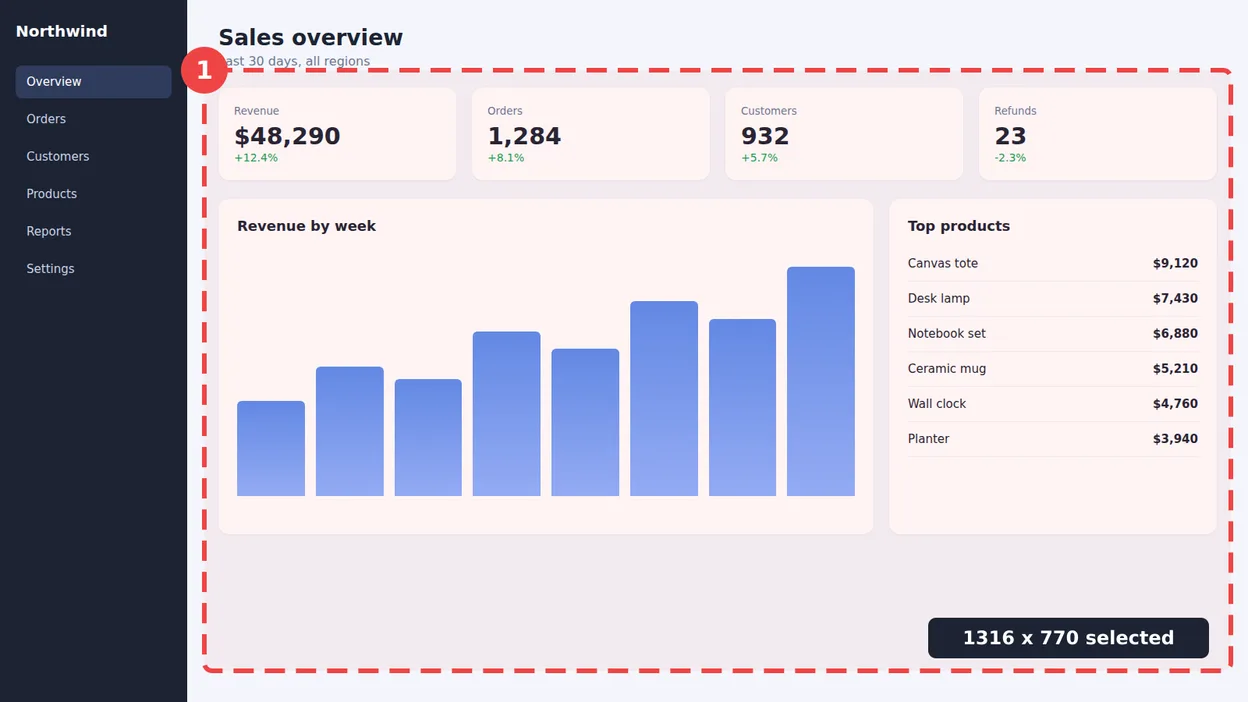
कोई भी इमेज क्लिपबोर्ड में कॉपी करें। Windows में Win+Shift+S और Mac में Cmd+Shift+Ctrl+4 से स्क्रीनशॉट सीधे क्लिपबोर्ड में जाता है। ब्राउज़र में इमेज पर राइट-क्लिक करके Copy image चुनें। फोन में इमेज को देर तक दबाकर कॉपी करें।
-
टूल में पेस्ट करें
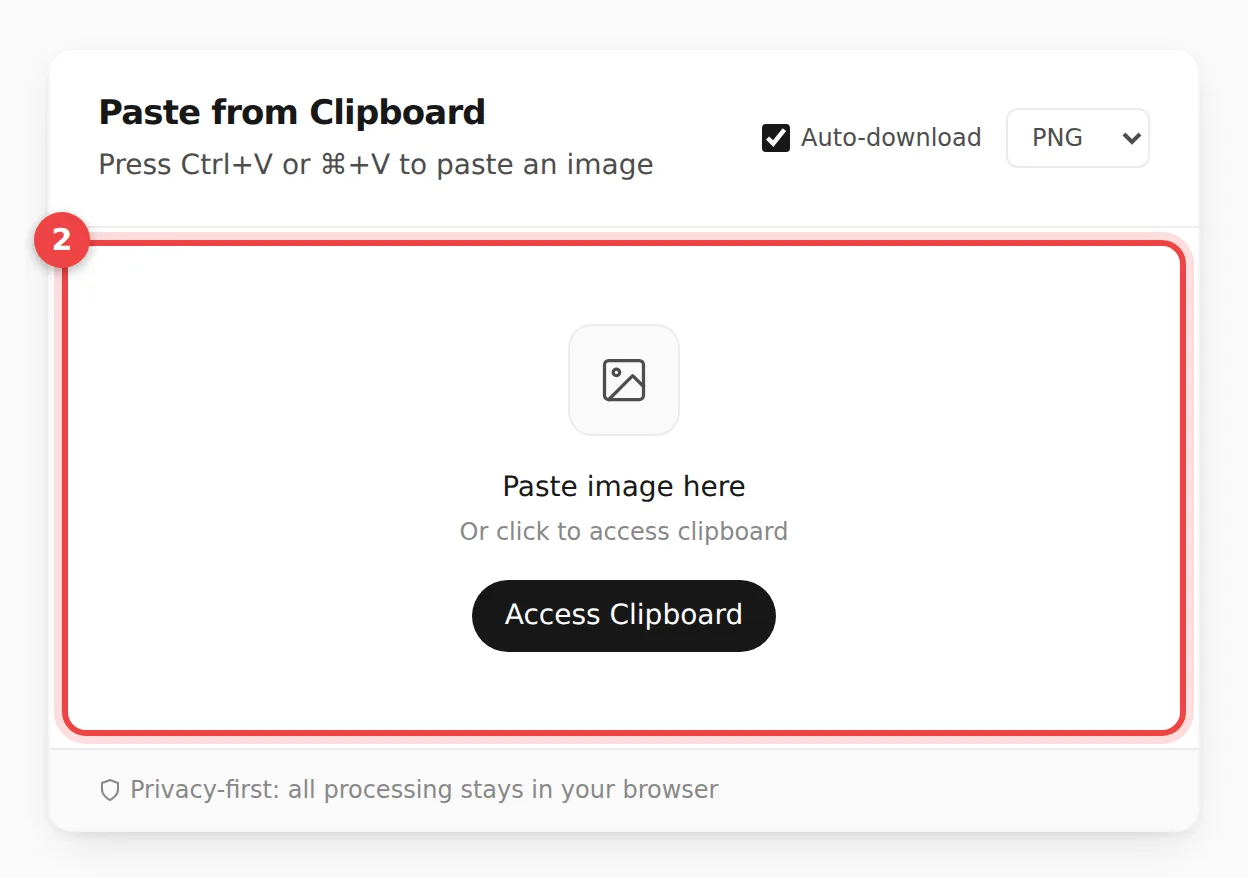
बॉक्स पर क्लिक करें और Ctrl+V दबाएं (Mac में Cmd+V)। कुछ न हो तो क्लिपबोर्ड एक्सेस करें बटन दबाएं और ब्राउज़र की अनुमति दें। आप इमेज फाइल को बॉक्स में ड्रैग भी कर सकते हैं।
-
फॉर्मेट चुनें
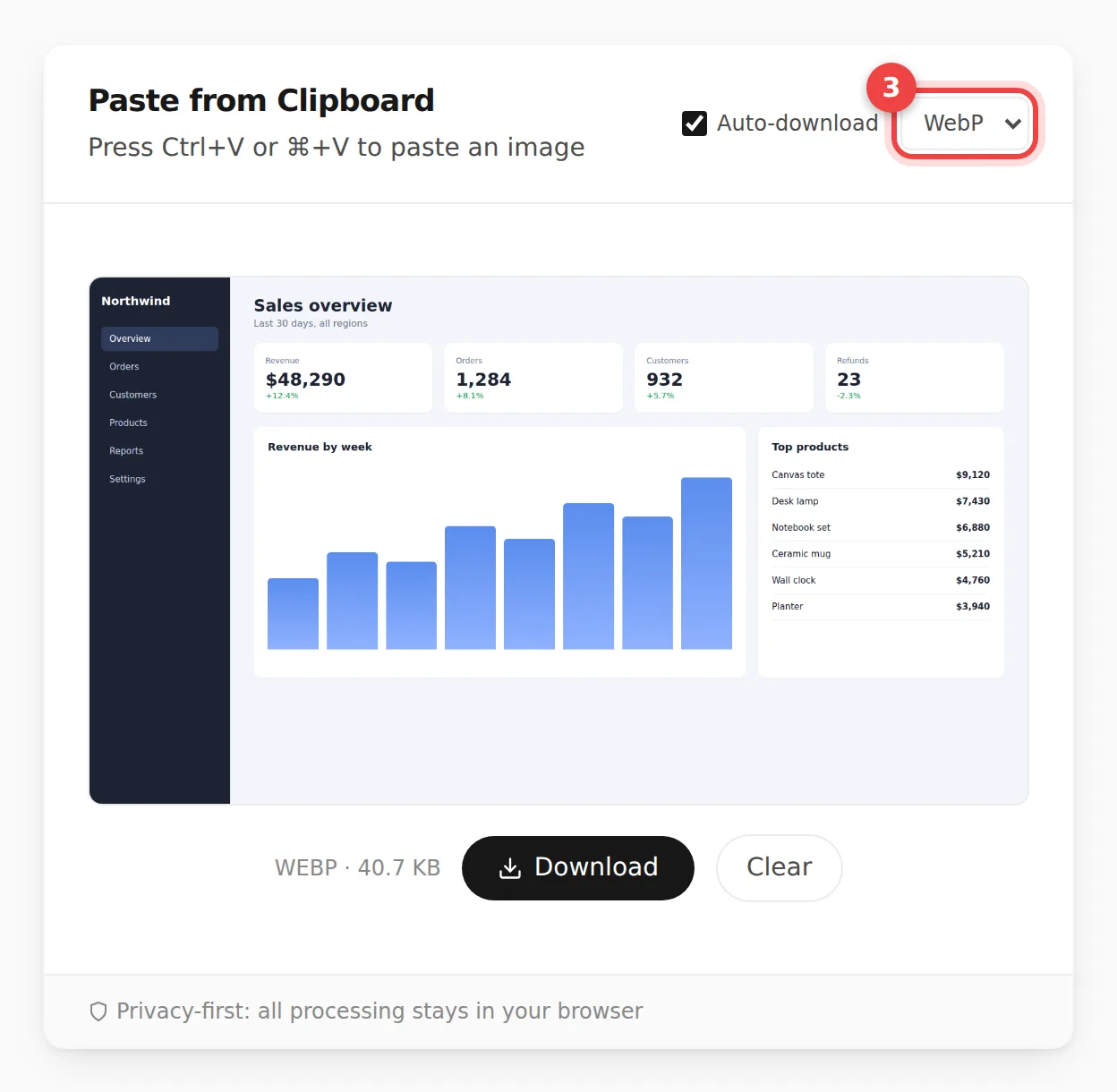
डिफॉल्ट फॉर्मेट PNG है। मेन्यू से WebP या JPEG चुनते ही डाउनलोड बटन के पास फाइल का साइज़ दिख जाता है। ट्रांसपेरेंसी के लिए PNG, कम्पैटिबिलिटी के लिए JPEG और सबसे छोटी फाइल के लिए WebP चुनें।
-
फाइल डाउनलोड करें
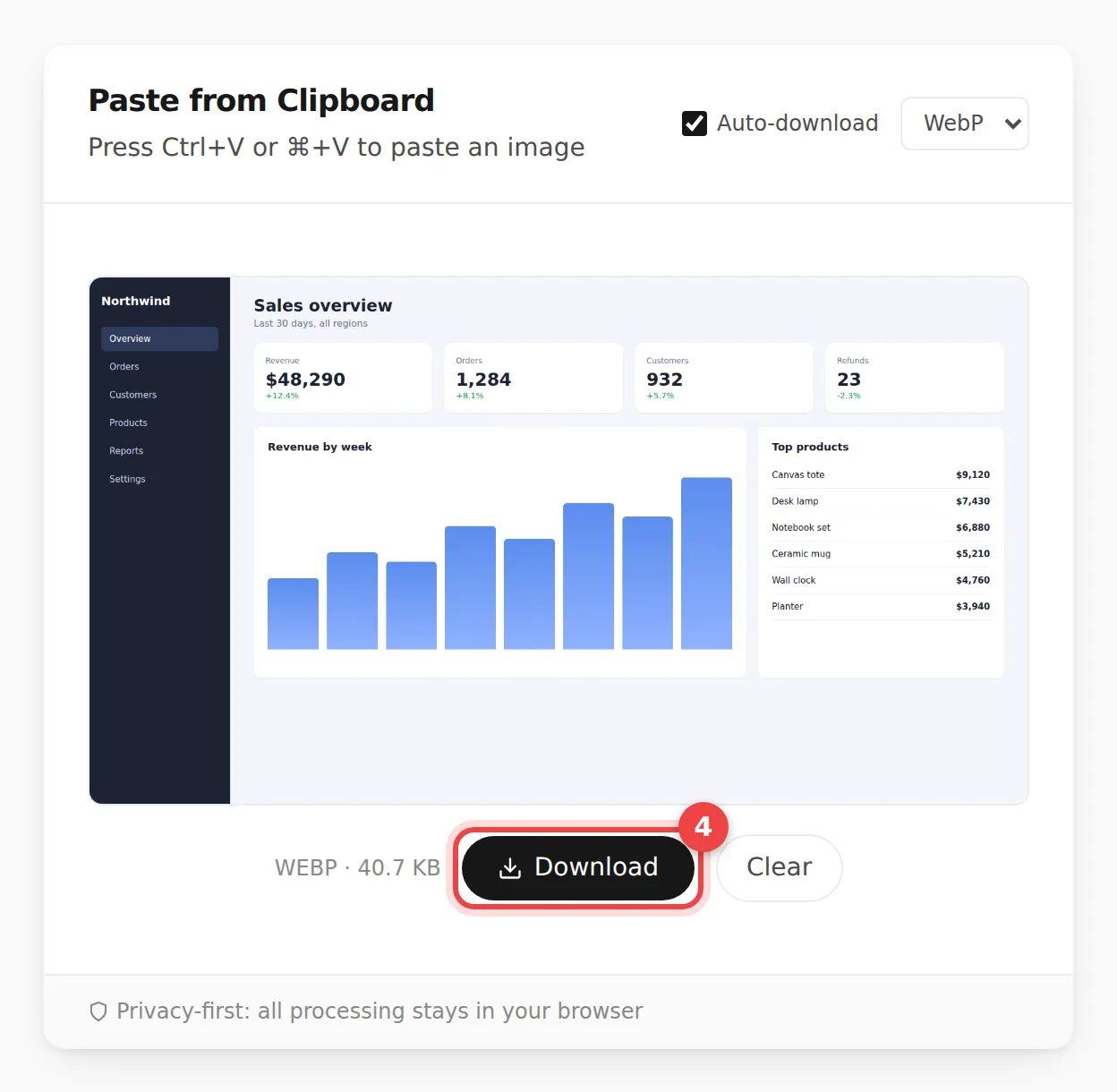
ऑटो-डाउनलोड डिफॉल्ट रूप से चालू रहता है, इसलिए पेस्ट करते ही और हर बार फॉर्मेट बदलने पर फाइल सेव हो जाती है। पहले फॉर्मेट तुलना करना चाहें तो इसे बंद करें और संतुष्ट होने पर डाउनलोड दबाएं। फाइल का नाम pasted_ के बाद तारीख और समय होता है।
कॉपी की हुई इमेज क्लिपबोर्ड से डाउनलोड करें
आपकी कॉपी की हुई ज़्यादातर इमेज कभी फाइल नहीं बनतीं। वे तब तक क्लिपबोर्ड में रहती हैं जब तक आप कुछ और कॉपी न कर लें। PasteDownload एक ही स्टेप में उस copied image download को असली फाइल में बदल देता है।
पेस्ट करें और डाउनलोड करें
बॉक्स में Ctrl+V (Mac में Cmd+V) दबाते ही इमेज फाइल के रूप में सेव हो जाती है। न अपलोड, न अकाउंट, और ऑटो-डाउनलोड चालू हो तो कोई अतिरिक्त बटन भी नहीं।
कॉपी की हुई इमेज सेव करें
किसी भी तस्वीर पर राइट-क्लिक करके Copy image चुनें और यहां पेस्ट करके सेव करें। यह वेब फोटो, चैट की इमेज और डॉक्यूमेंट या स्लाइड से कॉपी की गई तस्वीरों के लिए काम करता है।
क्लिपबोर्ड से PNG, JPG या WebP
डाउनलोड करते समय क्लिपबोर्ड की इमेज को अपनी ज़रूरत के फॉर्मेट में बदलें: ट्रांसपेरेंसी के लिए PNG, कम्पैटिबिलिटी के लिए JPEG या सबसे छोटी फाइल के लिए WebP।
अक्सर पूछे जाने वाले सवाल
क्लिपबोर्ड से इमेज डाउनलोड कैसे करें?
Copy image या स्क्रीनशॉट शॉर्टकट से इमेज कॉपी करें, PasteDownload खोलें, पेस्ट बॉक्स पर क्लिक करें और Ctrl+V (Mac में Cmd+V) दबाएं। इमेज का प्रीव्यू तुरंत दिखता है और वह PNG, JPEG या WebP फाइल के रूप में डाउनलोड हो जाती है।
Copy ki hui image save kaise kare?
कॉपी की हुई इमेज को बस बॉक्स में पेस्ट करें। ऑटो-डाउनलोड चालू हो तो पेस्ट करते ही फाइल सेव हो जाती है। पहले फॉर्मेट चुनना हो तो ऑटो-डाउनलोड बंद करें और डाउनलोड बटन दबाएं।
क्या मोबाइल पर क्लिपबोर्ड की इमेज डाउनलोड हो सकती है?
हां। क्लिपबोर्ड एक्सेस करें बटन दबाकर अनुमति दें और इमेज पेस्ट करें। बटन काम न करे तो गैलरी या फाइल मैनेजर से इमेज इम्पोर्ट करें। Android और iPhone में यह अनुमति अलग तरह से काम करती है।
Ctrl+V से मेरी इमेज पेस्ट क्यों नहीं हो रही?
सबसे आम वजह यह है कि क्लिपबोर्ड में इमेज नहीं बल्कि कोई लिंक कॉपी हुआ है। यह भी हो सकता है कि पेस्ट एरिया पर फोकस न हो या आपके ब्राउज़र के अनुमति नियम ज़्यादा सख्त हों।
क्या पेस्ट की गई इमेज को दूसरे फॉर्मेट में बदल सकते हैं?
हां। क्लिपबोर्ड से इमेज पेस्ट करें या फाइल ड्रैग करें, फिर PNG, JPEG या WebP में डाउनलोड करें। कन्वर्जन आपके ब्राउज़र में Canvas API से होता है।
क्या मेरी इमेज किसी सर्वर पर अपलोड होती है?
नहीं। Clipboard API से इमेज पढ़ना और Canvas API से बदलना, सब कुछ आपके डिवाइस पर होता है। आपकी इमेज कहीं नहीं भेजी जाती।
क्या PasteDownload फ्री है?
हां। यह बिल्कुल फ्री है: न साइन-अप, न वॉटरमार्क और न ही इस्तेमाल की कोई सीमा।
क्या PDF से कॉपी की गई इमेज भी काम करेगी?
यह आपके PDF व्यूअर पर निर्भर है। अगर आप एम्बेडेड इमेज पर राइट-क्लिक करके Copy image चुन सकते हैं तो वह सामान्य रूप से पेस्ट होगी। नहीं तो PDF पेज का स्क्रीनशॉट लेकर पेस्ट करें।