クリップボードから貼り付け
Ctrl+V または ⌘+V で画像を貼り付け
ここに画像を貼り付け
またはクリックしてクリップボードにアクセス
0 枚の画像を保存
クリップボード見習い
最初の画像を貼り付けて保存しましょう!
クリップボードの画像を保存:コピーした画像をそのままダウンロード
画像をコピーして Ctrl+V を押すだけで、PNG・JPEG・WebP として保存できます。ソフトのインストールは不要。コピーした画像、クリップボードの画像、スクリーンショット、ドラッグしたファイルを、無料かつ安全に端末へ保存します。
PasteDownload とは?
PasteDownload(pastedownloadapp.com)は、クリップボードの画像を保存できる無料のオンラインツールです。コピーした画像をボックスに貼り付けるだけで、PNG・JPEG・WebP ファイルとしてダウンロードできます。処理はすべてブラウザ内で行われるため、インストールは不要で、画像がアップロードされることもありません。
主な機能
コピーした画像をすぐ保存できる PasteDownload
クリップボードの画像を保存し、形式も変換。すべてブラウザ内で処理され、データが端末の外に出ることはありません。
クリップボードから貼り付け
Ctrl+V(Mac は Cmd+V)で、コピーしたスクリーンショットや写真をそのままファイルとして保存できます。
形式の変換
貼り付けた画像を PNG・JPEG・WebP のいずれかに変換してから端末に保存できます。
プライバシー重視
クリップボードの画像はブラウザ内だけで処理されるため、大切なファイルが端末から出ることはありません。
自動ダウンロード
自動ダウンロードをオンにすると、貼り付けた画像をすぐに保存します。連続して保存したいときに便利です。
ドラッグ&ドロップ
画像ファイルを貼り付けエリアにドラッグすると、すぐにプレビューとダウンロードの選択肢が表示されます。
ステップ解説
クリップボードの画像を保存する方法
4 ステップ、約 1 分で完了します。下のスクリーンショットは、実際のツールとテスト画像で撮影したものです。
-
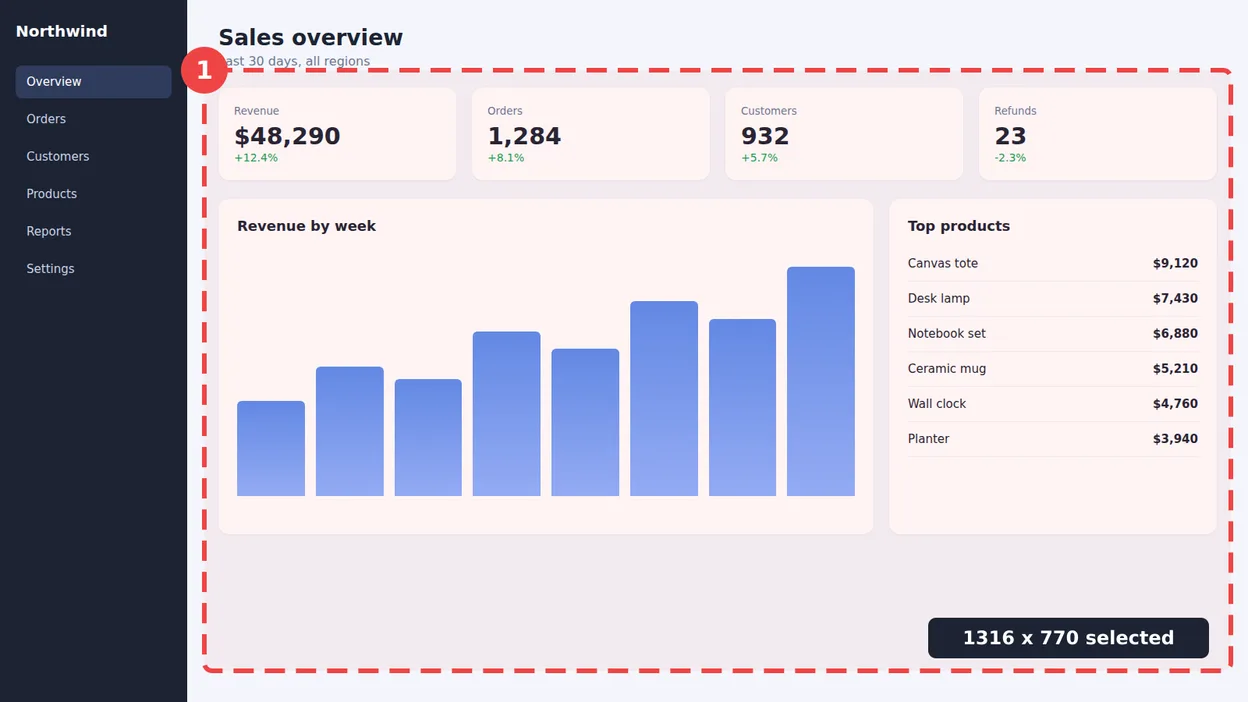
画像をコピーする
保存したい画像をクリップボードにコピーします。Windows なら Win+Shift+S、Mac なら Cmd+Shift+Ctrl+4 でスクリーンショットを直接クリップボードに取り込めます。ブラウザ上の画像は、右クリックして「画像をコピー」を選んでください。
-
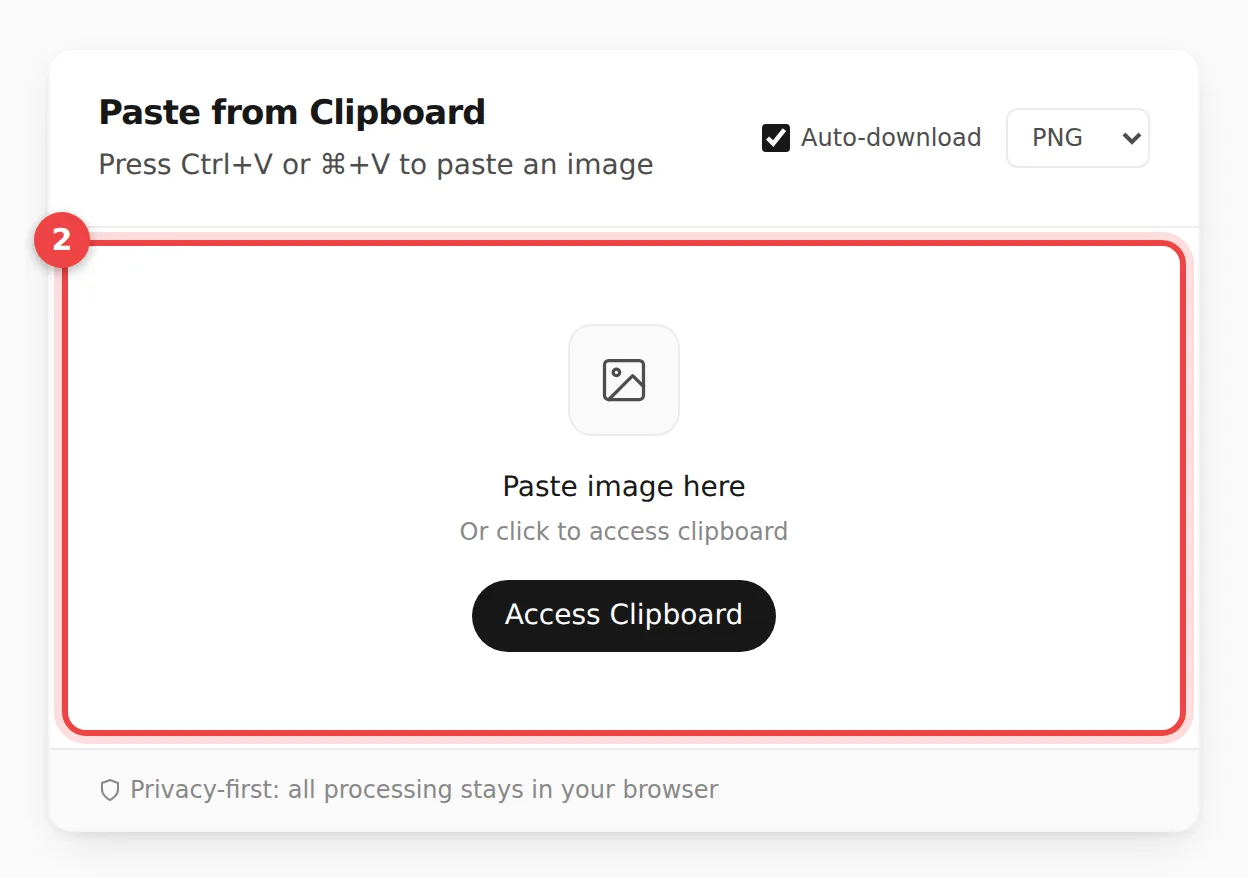
ツールに貼り付ける
ボックスをクリックして Ctrl+V(Mac は Cmd+V)を押します。反応がないときは「クリップボードにアクセス」を押し、ブラウザの許可ダイアログで許可してください。画像ファイルをボックスにドラッグすることもできます。
-
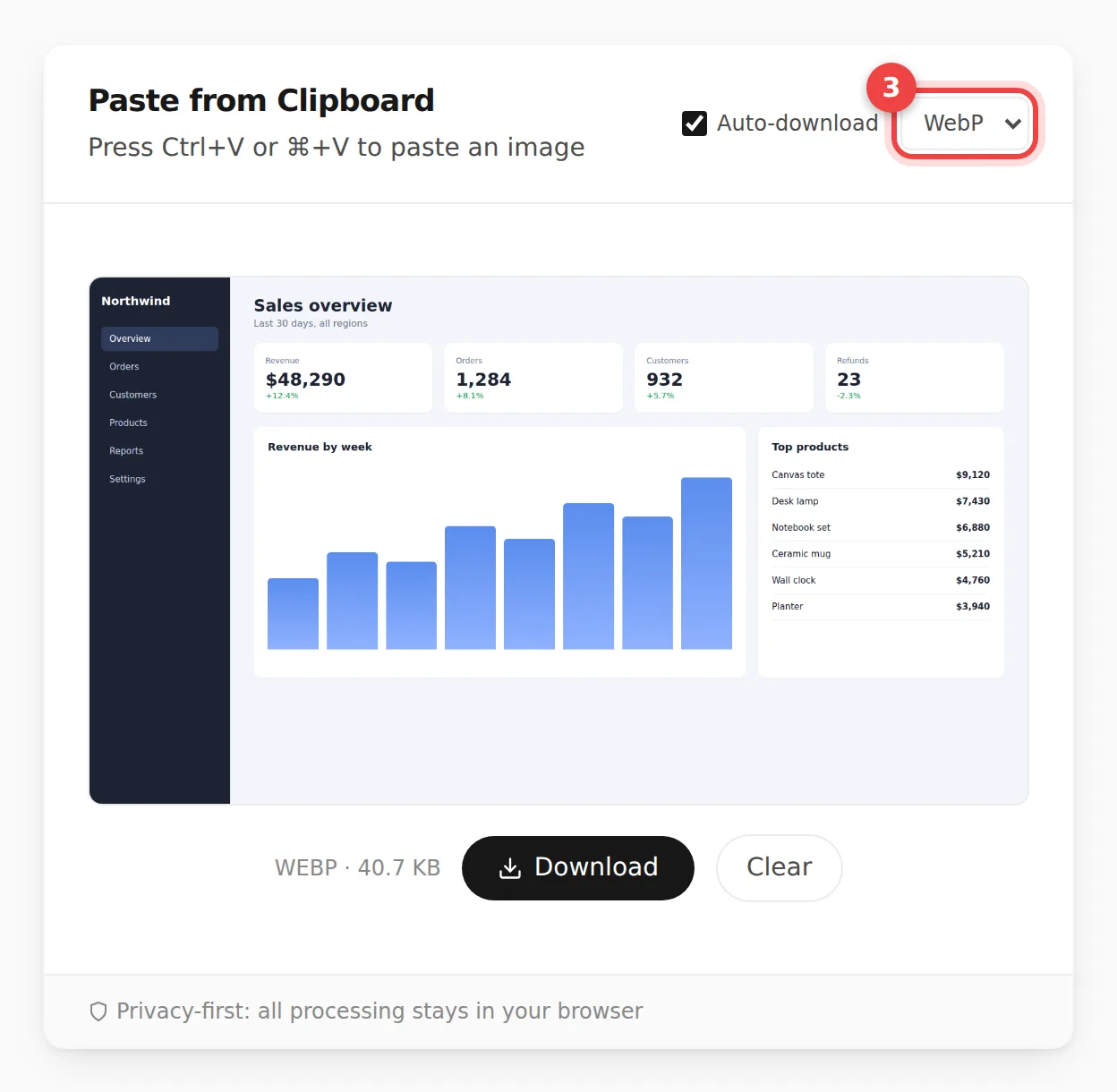
形式を選ぶ
初期設定は PNG です。メニューから WebP や JPEG に切り替えると、ダウンロードボタンの横にファイルサイズがすぐ表示されます。透明が必要なら PNG、互換性なら JPEG、最小サイズなら WebP がおすすめです。
-
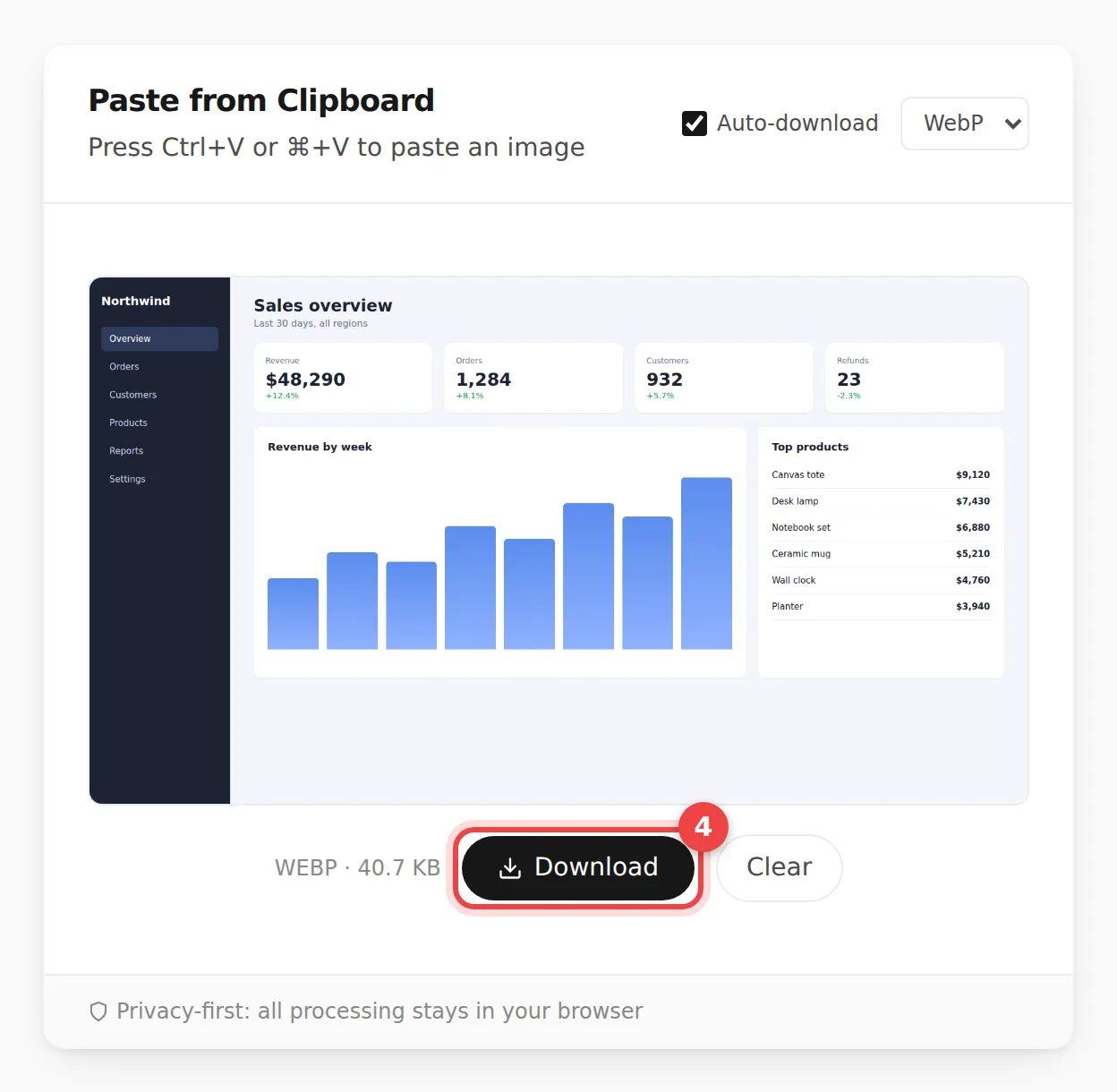
ファイルをダウンロードする
自動ダウンロードは初期状態でオンです。貼り付けた時点と、形式を変更するたびにファイルが保存されます。形式を比べたいときはチェックを外し、納得してからダウンロードを押してください。ファイル名は pasted_ に日付と時刻が続く形式です。
コピーした画像を、クリップボードからファイルへ
コピーした画像は、次に別のものをコピーするまでクリップボードに残るだけで、ファイルにはなりません。PasteDownload なら、クリップボード画像の保存が 1 ステップで完了し、コピーした画像をそのままダウンロードできます。
貼り付けてすぐ保存
Ctrl+V(Mac は Cmd+V)で貼り付けるだけで、画像がすぐにファイルとして保存されます。アップロードもアカウント登録も不要。自動ダウンロードがオンなら、追加のボタン操作もありません。
コピーした画像を保存
画像を右クリックして「画像をコピー」を選び、ここに貼り付ければ保存できます。Web の写真、チャットの画像、ドキュメントやスライド内の画像にも対応しています。
PNG・JPG・WebP に変換
クリップボードの画像を、必要な形式に変換しながらダウンロードできます。透明を残すなら PNG、互換性なら JPEG、軽さなら WebP を選びましょう。
よくある質問
クリップボードの画像を保存する方法は?
画像を「画像をコピー」またはスクリーンショットのショートカットでコピーし、PasteDownload を開いて貼り付けボックスをクリックし、Ctrl+V(Mac は Cmd+V)を押します。画像がすぐにプレビューされ、PNG・JPEG・WebP のファイルとして保存できます。
コピーした画像をダウンロードするには?
コピーした画像を貼り付けボックスに貼り付けるだけです。自動ダウンロードがオンなら、貼り付けた瞬間にファイルが保存されます。保存前に形式を選びたい場合は、自動ダウンロードをオフにして「ダウンロード」を押してください。
スマホでクリップボードの画像を保存できますか?
はい。「クリップボードにアクセス」ボタンを押して許可し、画像を貼り付けます。ボタンが反応しない場合は、ギャラリーやファイルから画像を読み込んでください。Android と iPhone では許可の扱いが異なります。
Ctrl+V で画像が貼り付けられないのはなぜですか?
最も多い原因は、クリップボードに画像ではなくリンクなどがコピーされていることです。貼り付けエリアにフォーカスがない場合や、ブラウザの権限設定が厳しい場合にも起こります。
貼り付けた画像を別の形式に変換できますか?
はい。クリップボードの画像を貼り付けるか、ファイルをドラッグして、PNG・JPEG・WebP のいずれかでダウンロードできます。変換はブラウザの Canvas API を使って、お使いの端末内で行われます。
画像はサーバーにアップロードされますか?
いいえ。Clipboard API で画像データを読み取り、Canvas API で変換する処理はすべて端末内で行われます。画像が外部に送信されることはありません。
PasteDownload は無料ですか?
はい。登録不要、透かしなし、利用回数の制限もなく、無料でお使いいただけます。
PDF からコピーした画像も保存できますか?
PDF ビューアによります。埋め込み画像を右クリックして「画像をコピー」できる場合は、通常どおり貼り付けられます。コピーできない場合は、PDF のページをスクリーンショットで撮って貼り付けてください。